ワード はがき宛名印刷 Word ワードの使い方
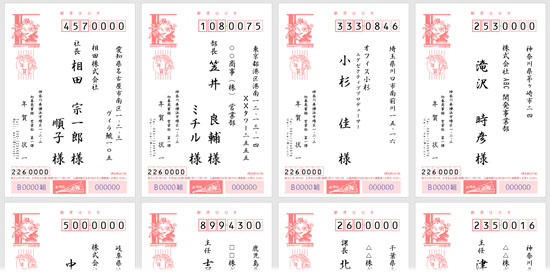
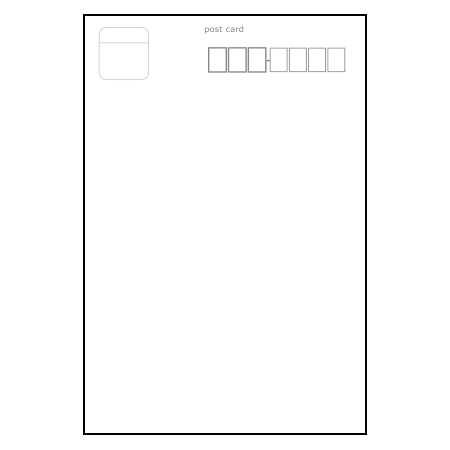
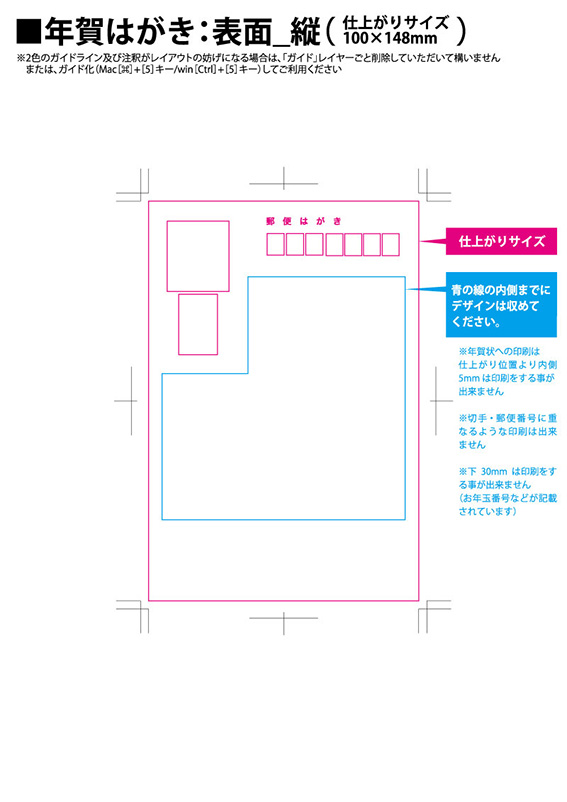
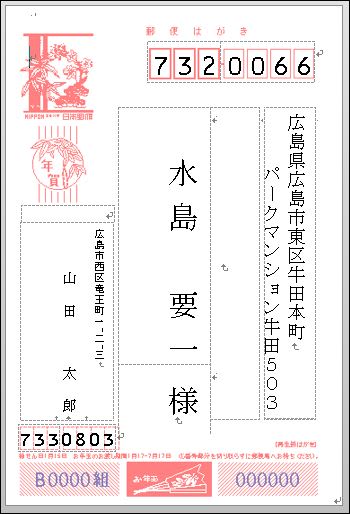
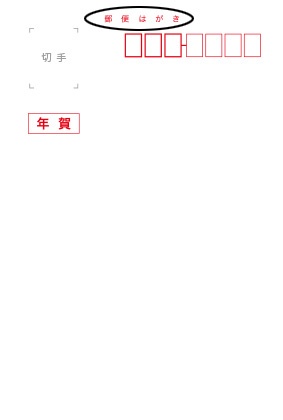
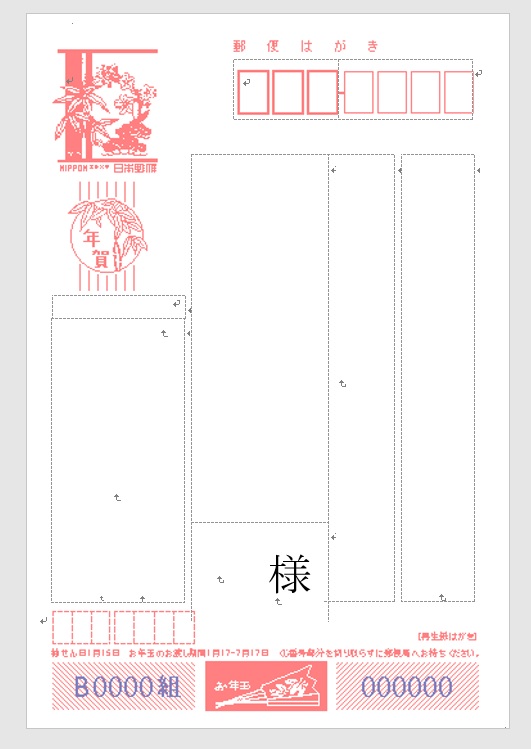
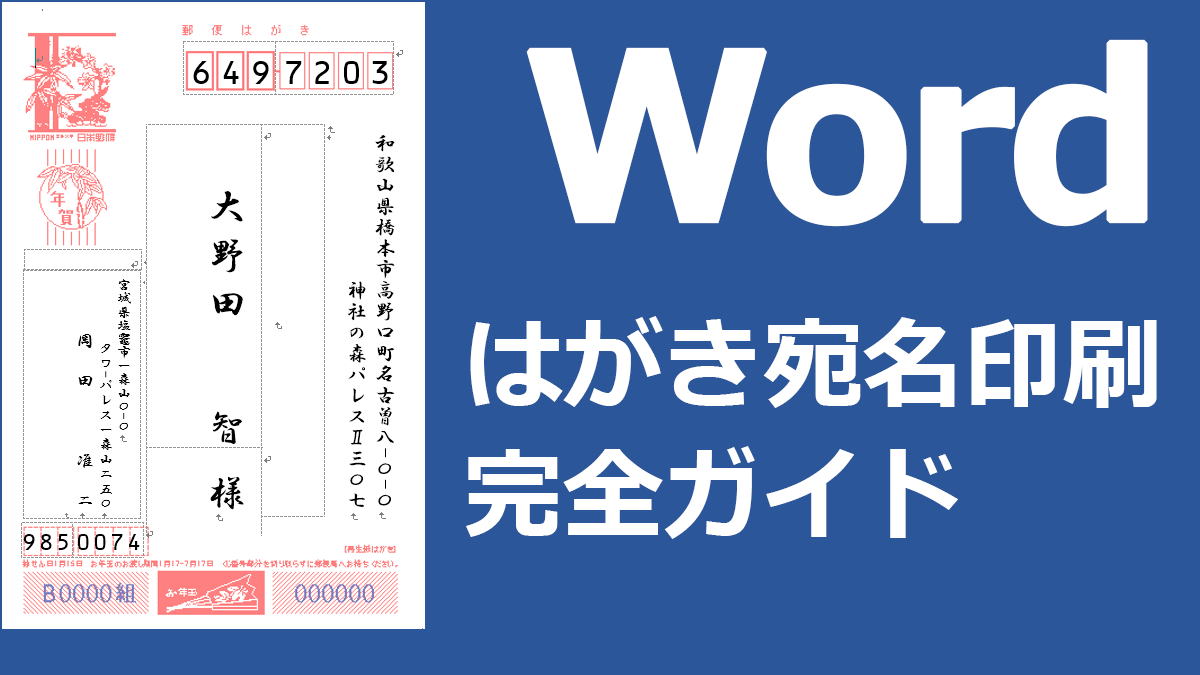
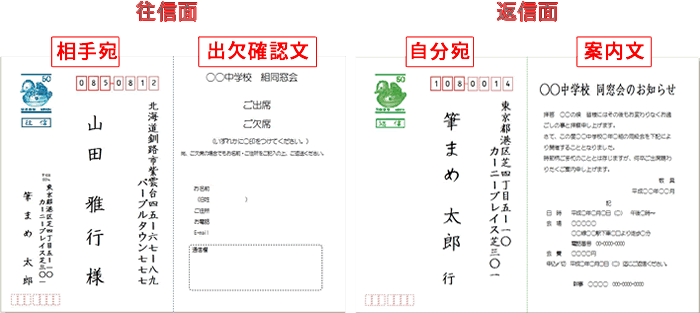
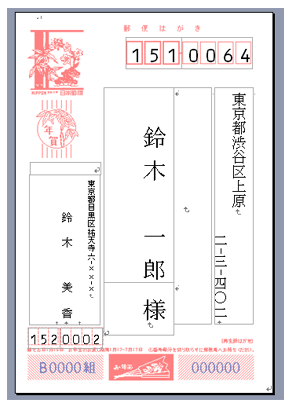
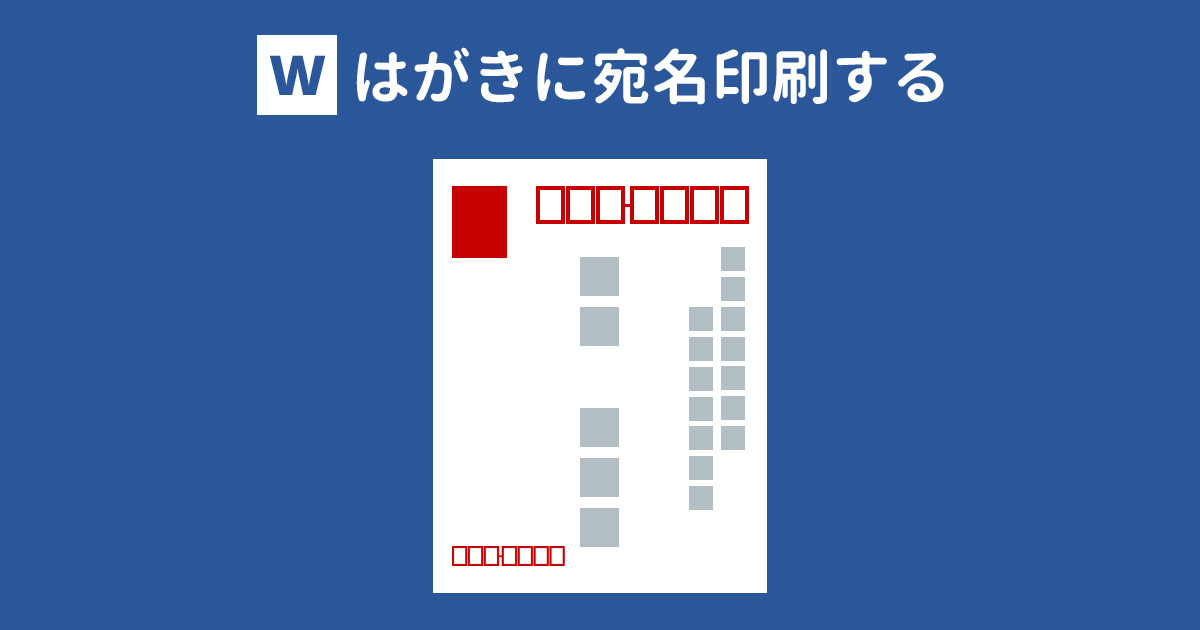
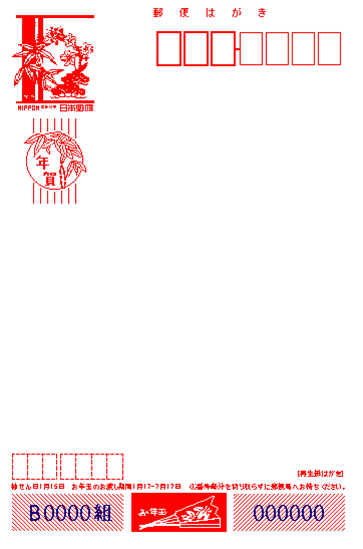
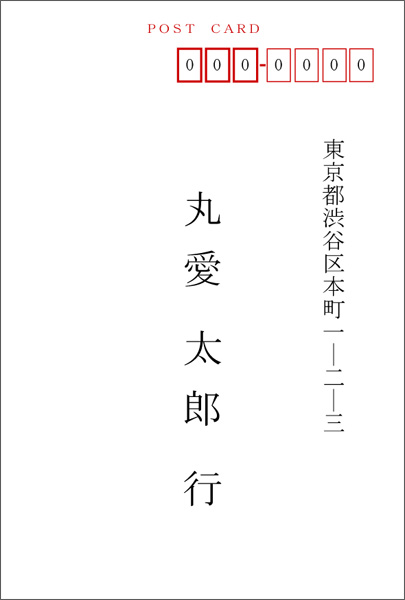
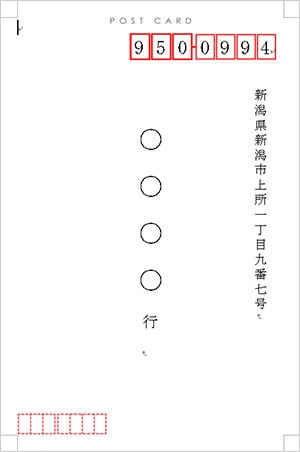
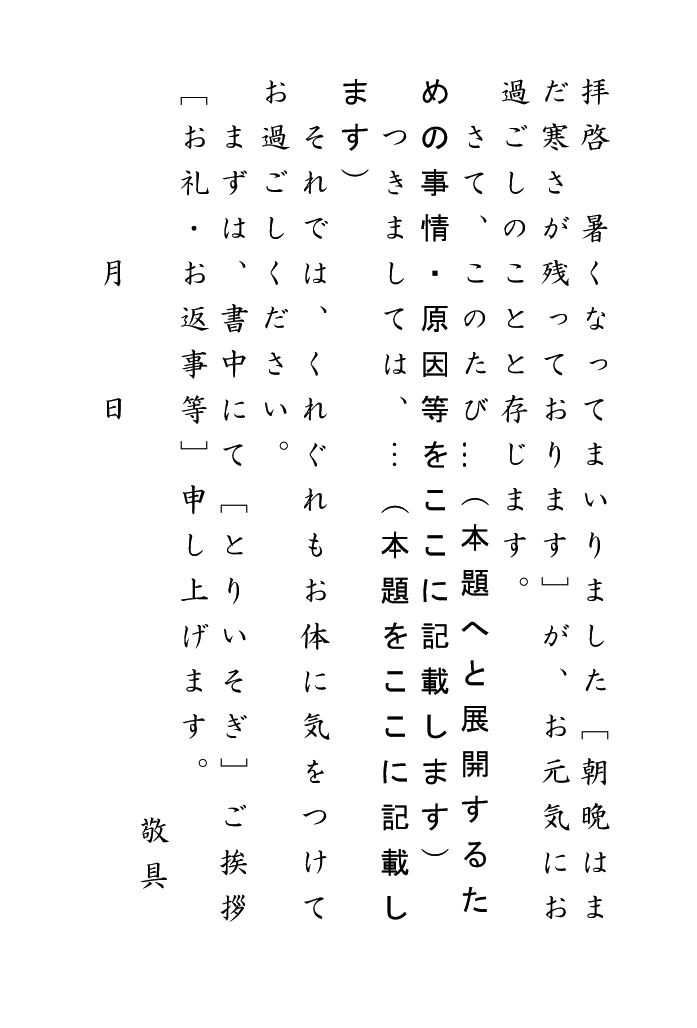
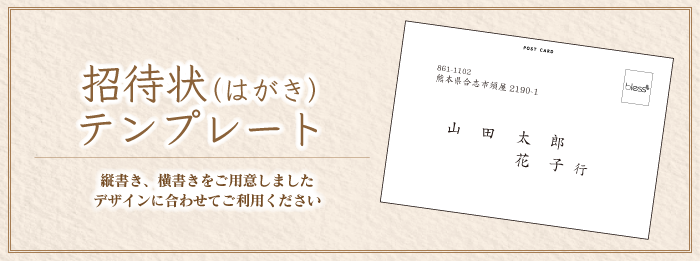
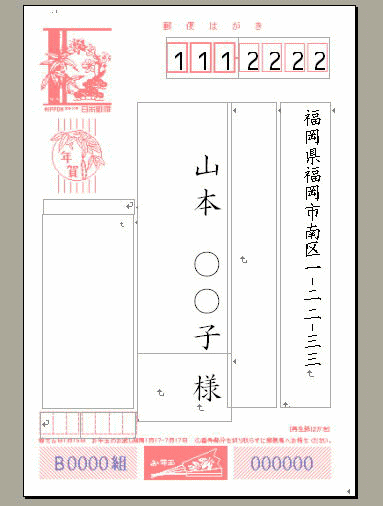
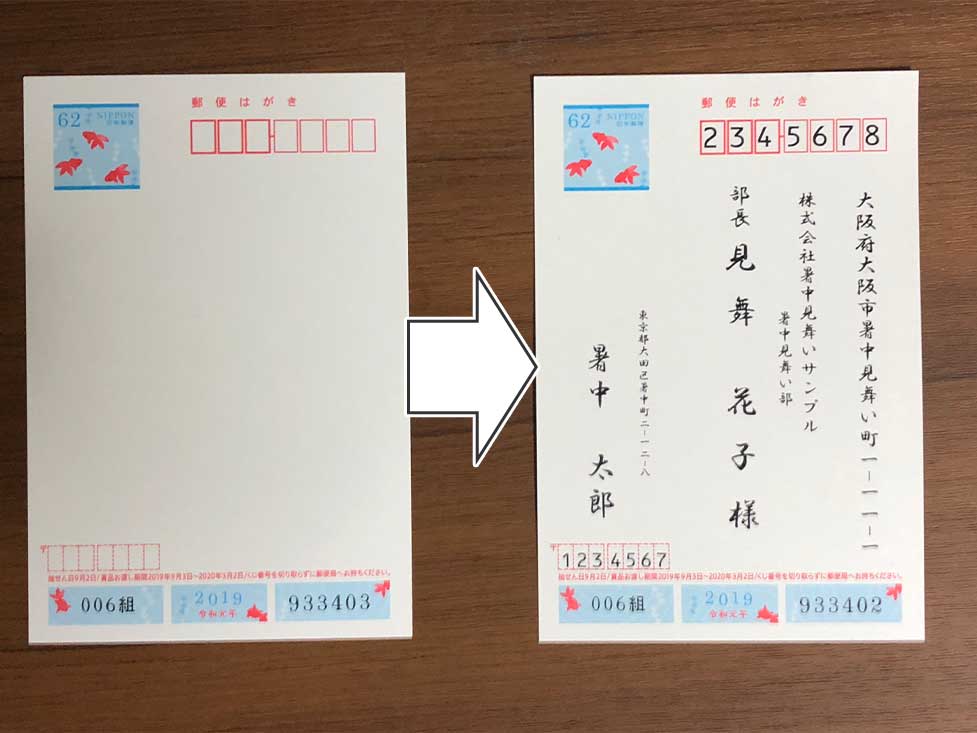
はがき(ハガキ)の宛名 テンプレート 本テンプレートは、 官製はがきの宛名書きの部分を手書きではなくプリンタで印刷できるようにワードを使用してテンプレート化したものです。 また、両面印刷にも対応しており、通信文を書く裏面の部分もあります。はがき宛名用 無料素材 ペーパーミュージアムサンワサプライ株式会社 ホーム > 用途別テンプレート > ごあいさつはがき・カード > 宛名用 はがき用紙・インクジェット対応 (増量・光沢1枚) JPDHK1KN ¥855 レトロ紙 (マルチタイプ・はがき・麻色) JP
ワード はがき 宛名 テンプレート
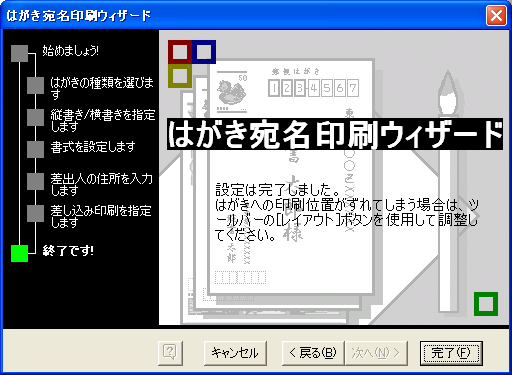
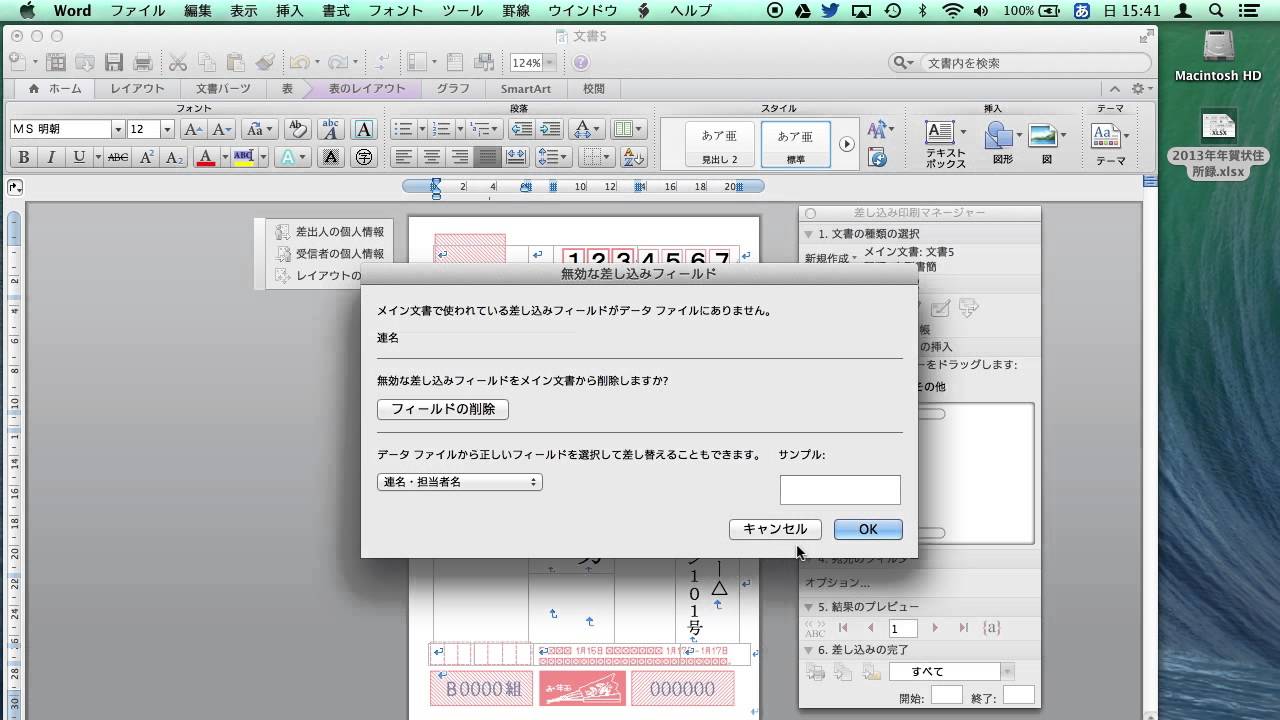
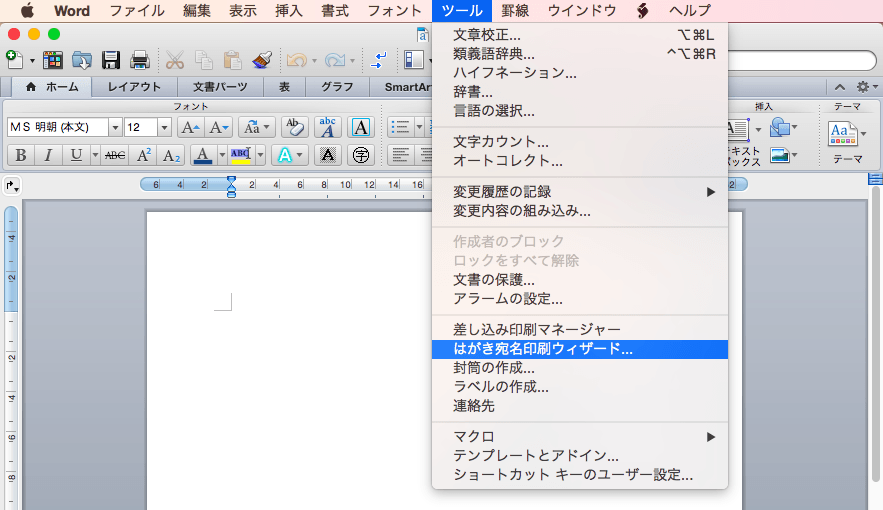
ワード はがき 宛名 テンプレート-Word 10 (ワード 10) または Word 07 (ワード 07) で、はがき宛名印刷ウィザードが起動しない場合の解決方法を画面写真と会話でご紹介します。 Word で、はがき宛名印刷をしてみたけど、こんなエラーがでて印刷できなかったの。 なるほど。Office365 初心者でも簡単!ワードで年賀状 Office365 ワードを使ってきれいな年賀状をつくりましょう 画像満載で、ワード初心者でも手順を追って簡単につくれます

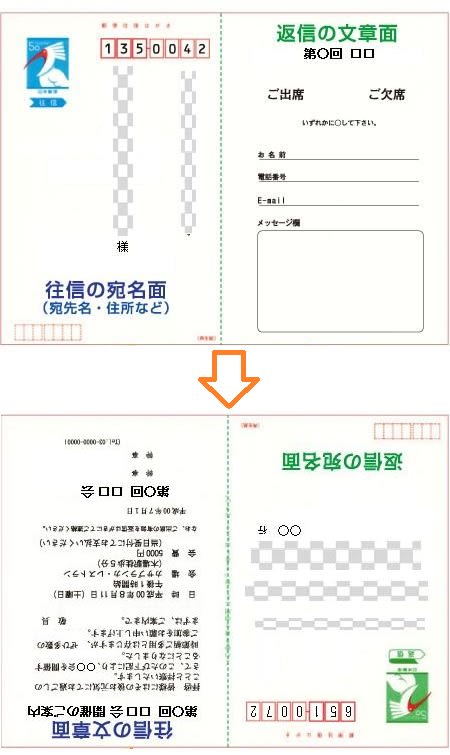
かんたん往復はがき シニアのパソコン夢工房
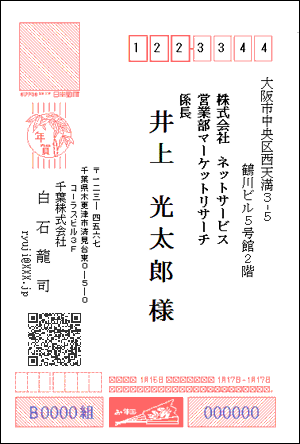
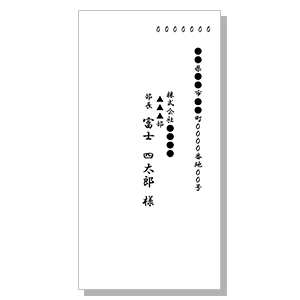
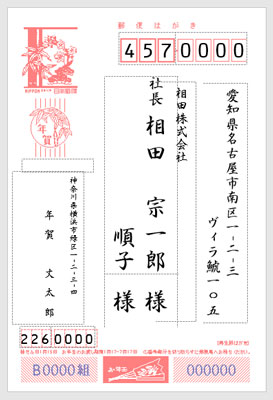
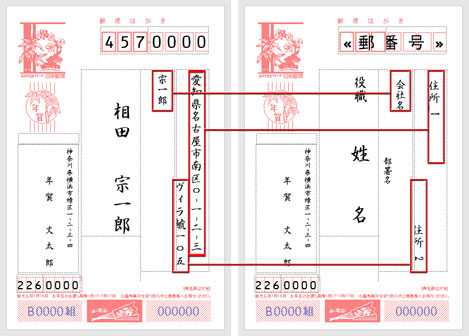
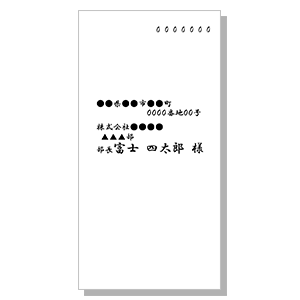
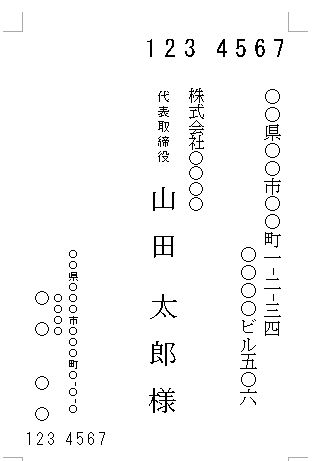
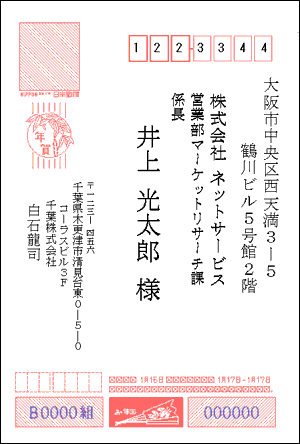
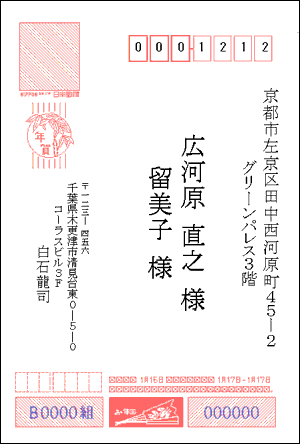
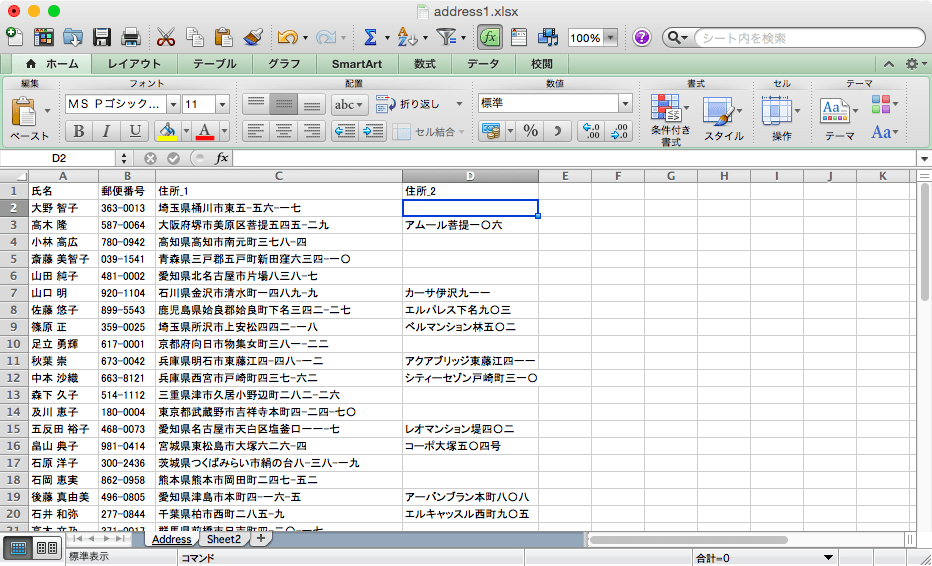
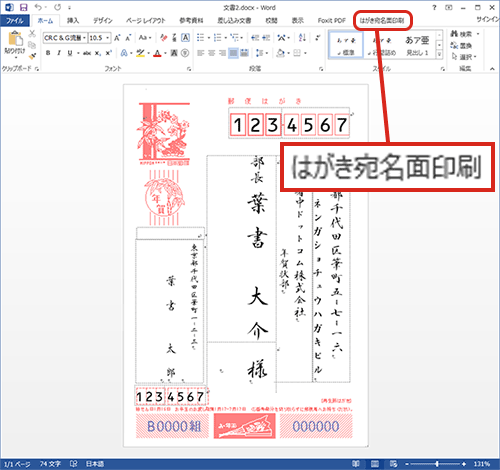
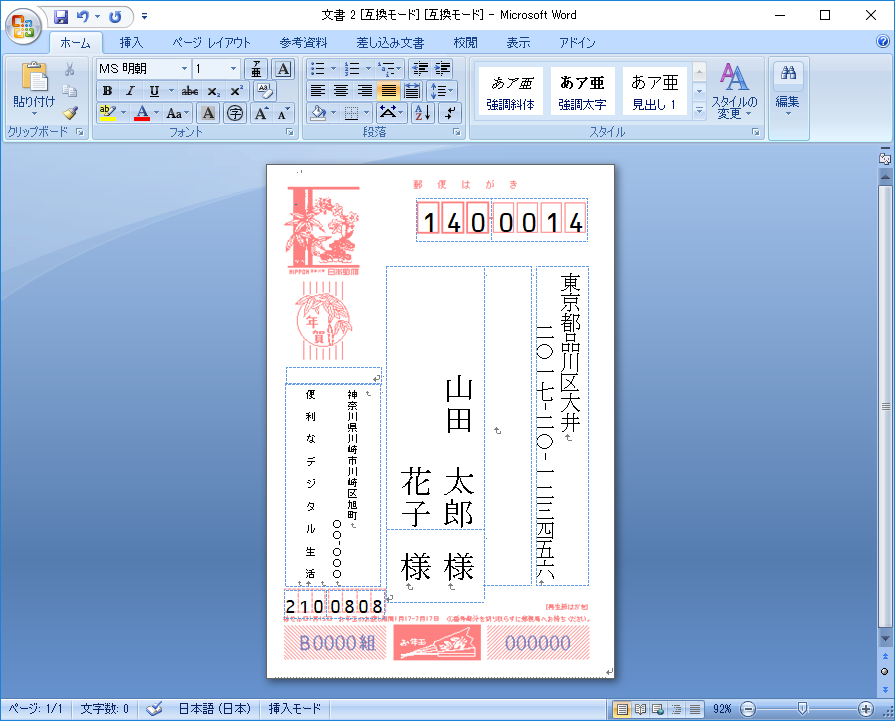
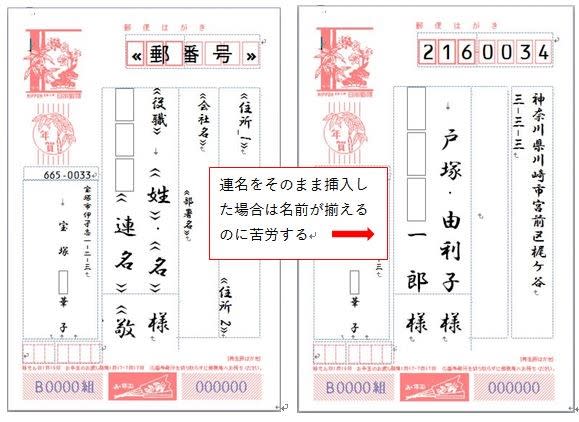
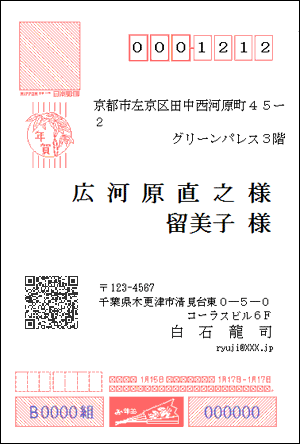
はがき宛名印刷横書きテンプレート 差込設定済みのワードファイルです。 エクセルファイルには入力規則等が設定してあります。 詳細は 宛名エクセルhtml をご覧ください。 各15文字まで入力できます。 宛名欄の下に連名が1行入ります。 8文字で入力しこれではがき印刷の準備ができました。 27 「文書2docx」を「年賀状宛名印刷docx」の名前で保存します。これではがき印刷の内容を修正したり、繰り返し使用することができます。 (注1) ここで設定したはがき印刷の内容はWord自体に保存されます。往復はがきへの宛名差し込み印刷 テンプレート(ファイル)は下記ダウンロードからダウンロードしてください。 クリックするとそれぞれ拡大表示されます。 宛名縦書き、文面縦書き (位置の説明は下の 体裁についてにあります) 宛名横書き
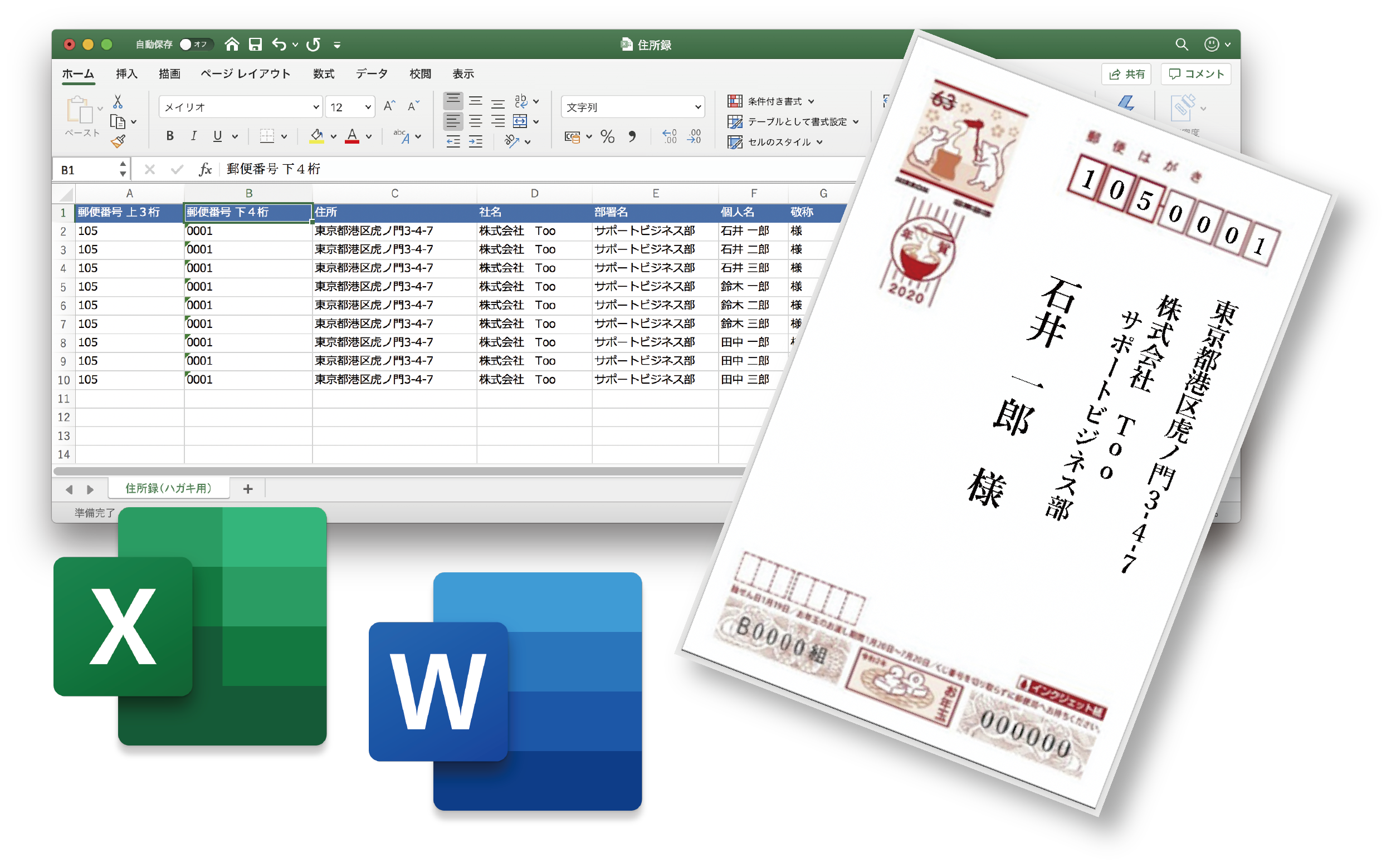
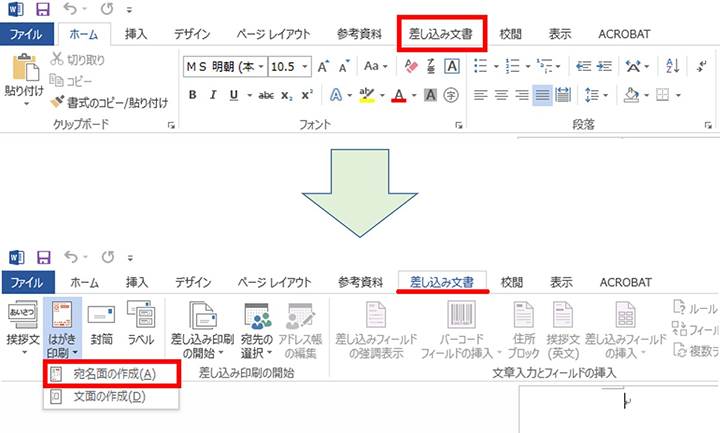
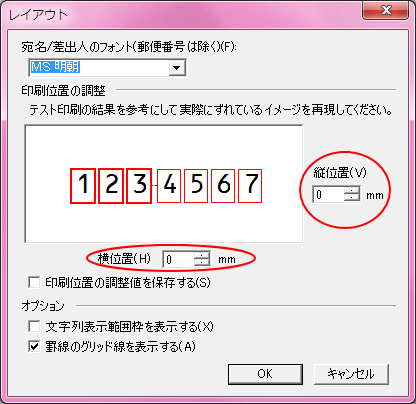
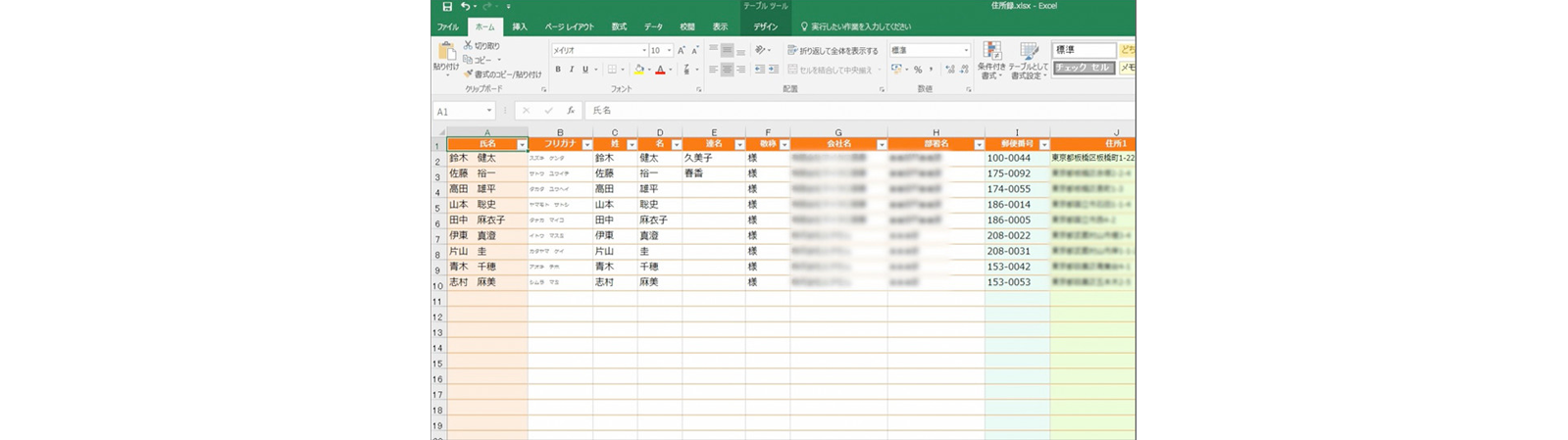
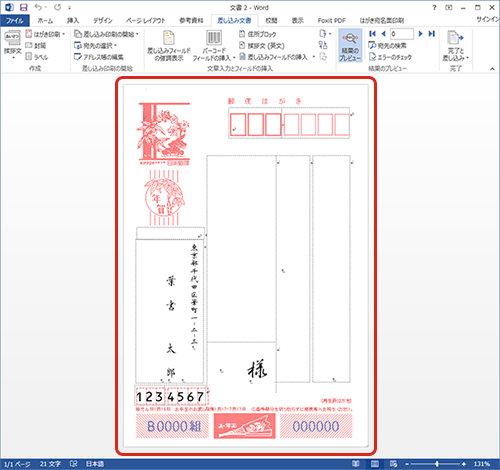
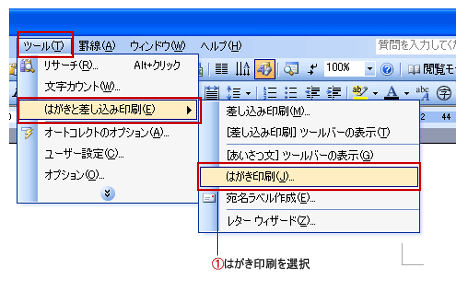
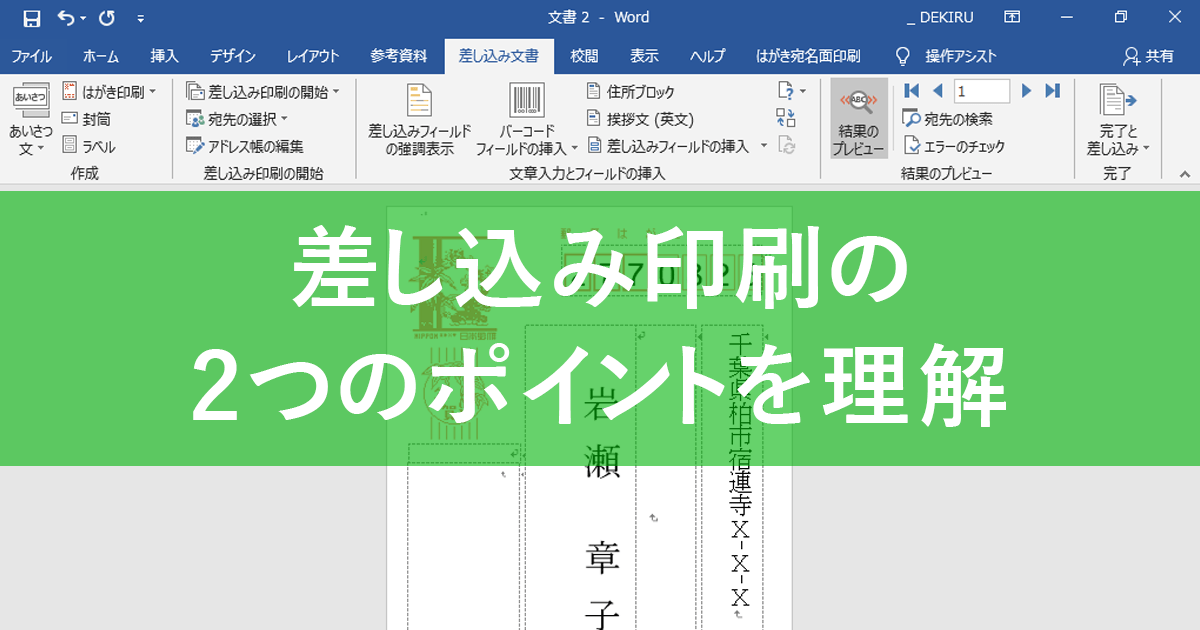
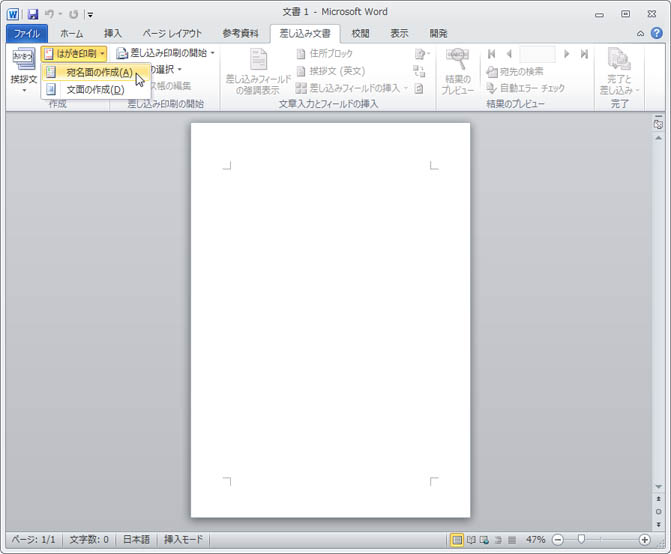
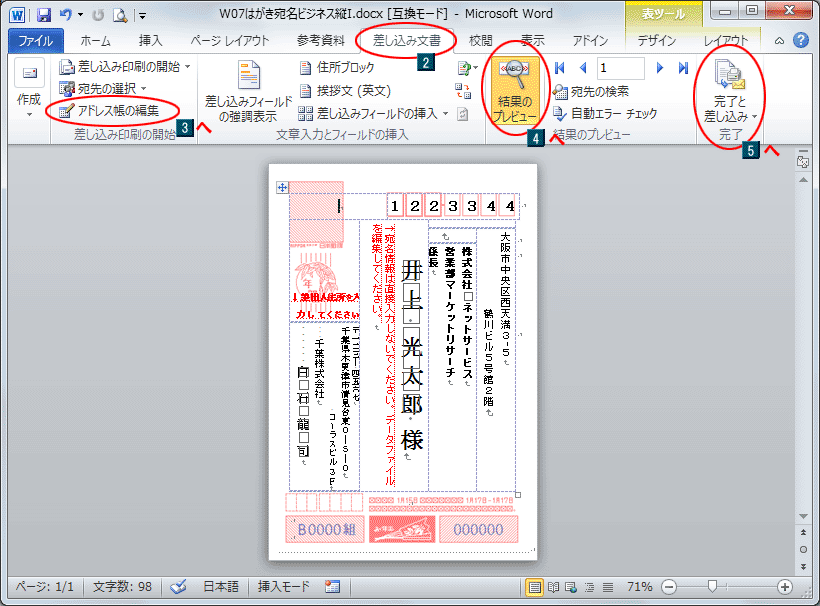
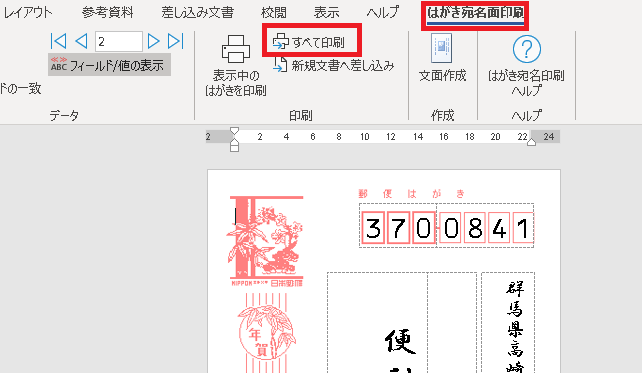
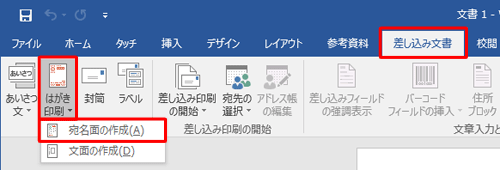
テンプレート 宛名 Word 16で はがき印刷 がグレーアウトして選択できない 使えない時の解決方法 パソコン インターネットの設定トラブル出張解決 データ復旧 Itサポートなら株式会社とげおネット ワードのはがき宛名印刷 徹底したレベル管理これはテストです。 123 4567 123 4567 株式会社 県 市 町はがきの宛名面を作成するには、次のように操作します。 ※ここでは、あらかじめExcel 10で作成しておいた住所録を使用することとします。 (1) 画面上で何も選択していない状態で、「差し込み文書」タブをクリックし、 はがき印刷をクリックして
ワード はがき 宛名 テンプレートのギャラリー
各画像をクリックすると、ダウンロードまたは拡大表示できます
 |  |  |
 |  |  |
 |  |  |
「ワード はがき 宛名 テンプレート」の画像ギャラリー、詳細は各画像をクリックしてください。
 |  |  |
 |  |  |
 |  |  |
「ワード はがき 宛名 テンプレート」の画像ギャラリー、詳細は各画像をクリックしてください。
 |  |  |
 |  | |
 |  |  |
「ワード はがき 宛名 テンプレート」の画像ギャラリー、詳細は各画像をクリックしてください。
 |  |  |
 |  | |
 |  |  |
「ワード はがき 宛名 テンプレート」の画像ギャラリー、詳細は各画像をクリックしてください。
 |  | |
 |  |  |
 |  |  |
「ワード はがき 宛名 テンプレート」の画像ギャラリー、詳細は各画像をクリックしてください。
 |  |  |
 |  | |
 |  |  |
「ワード はがき 宛名 テンプレート」の画像ギャラリー、詳細は各画像をクリックしてください。
 | |  |
 |  |  |
 |  |  |
「ワード はがき 宛名 テンプレート」の画像ギャラリー、詳細は各画像をクリックしてください。
 |  |  |
 |  |  |
 |  |  |
「ワード はがき 宛名 テンプレート」の画像ギャラリー、詳細は各画像をクリックしてください。
 |  |  |
 |  |  |
 |  |  |
「ワード はがき 宛名 テンプレート」の画像ギャラリー、詳細は各画像をクリックしてください。
 |  |  |
 |  |  |
 |  |  |
「ワード はがき 宛名 テンプレート」の画像ギャラリー、詳細は各画像をクリックしてください。
 |  |  |
 |  |  |
 |  | |
「ワード はがき 宛名 テンプレート」の画像ギャラリー、詳細は各画像をクリックしてください。
 |  |  |
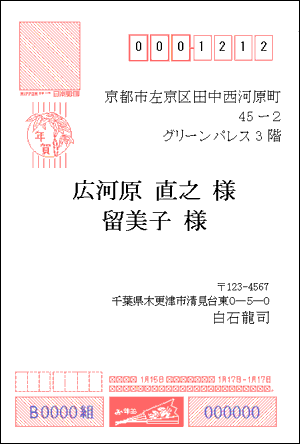 | 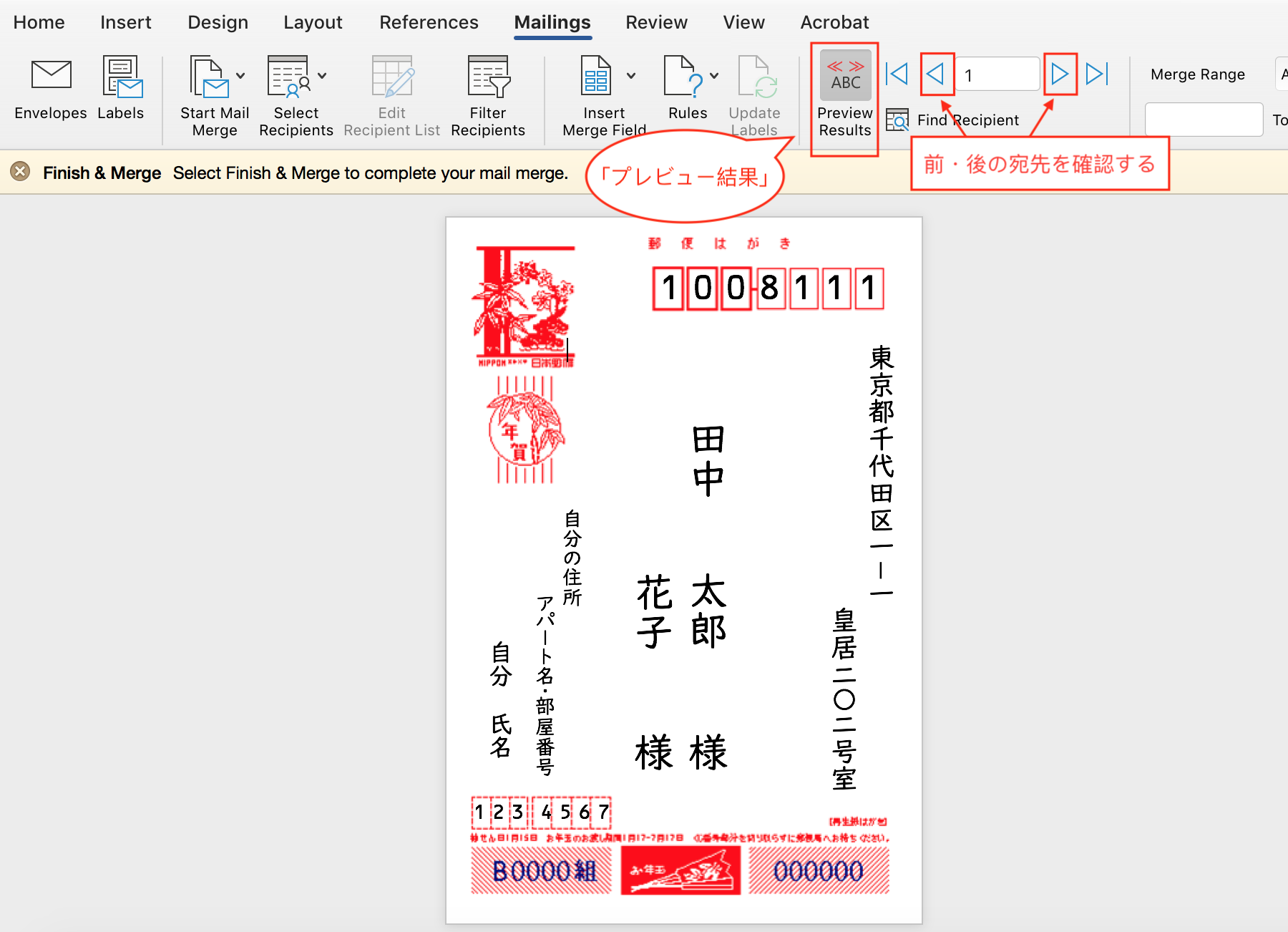 |
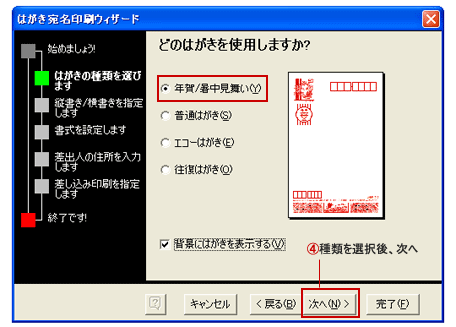
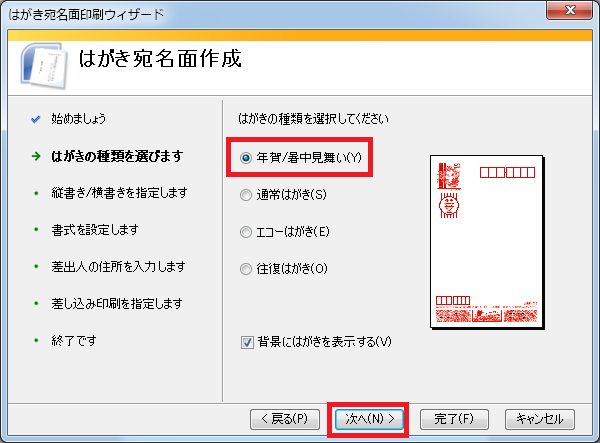
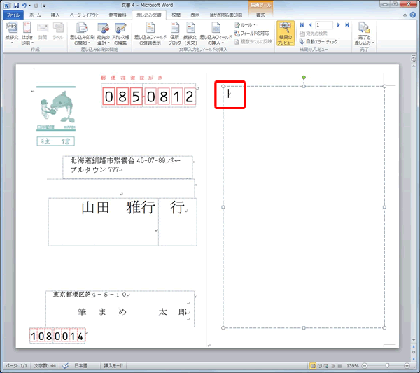
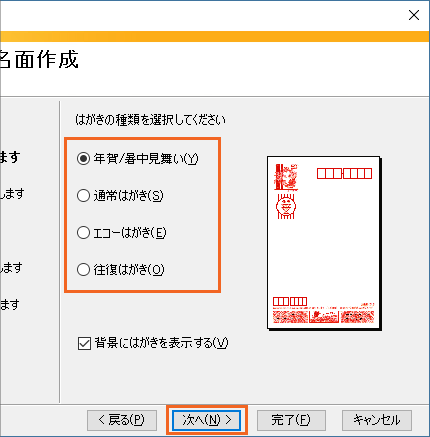
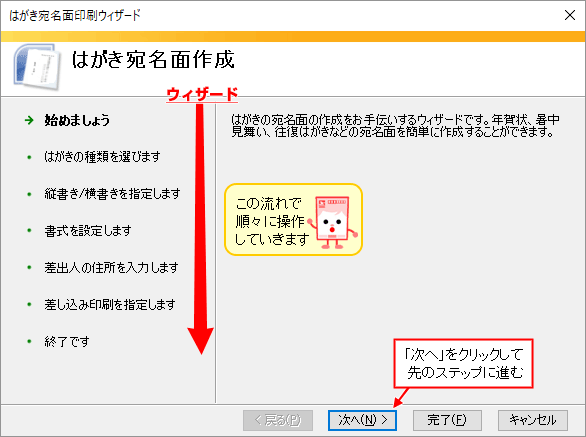
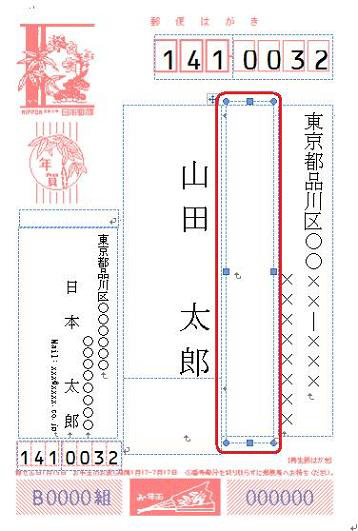
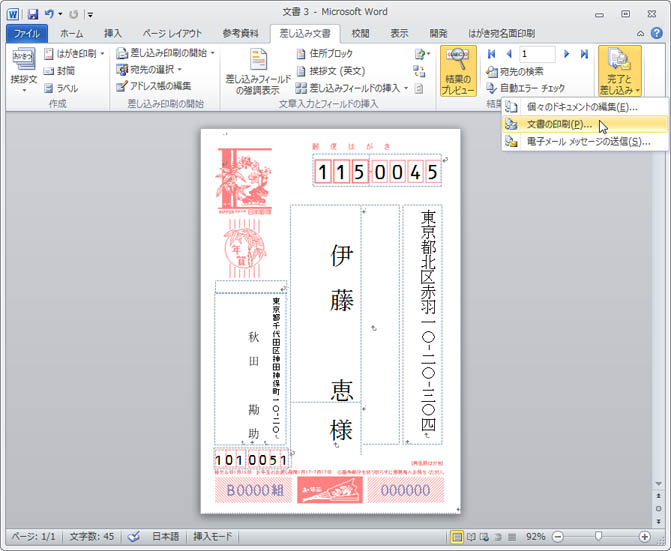
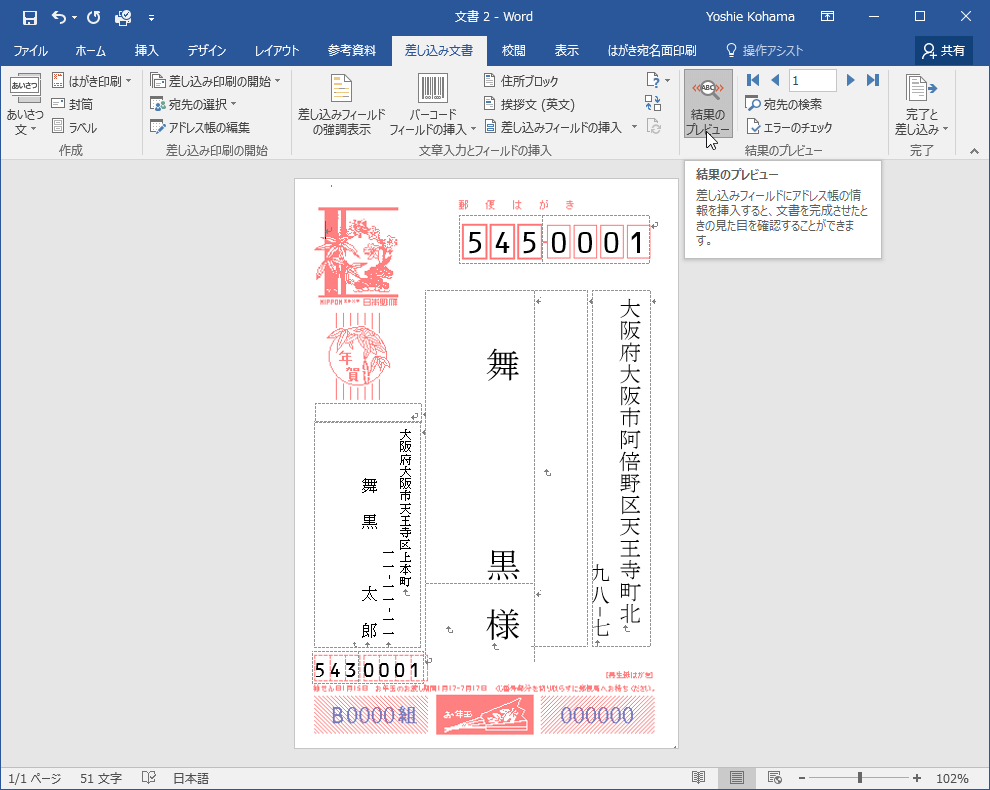
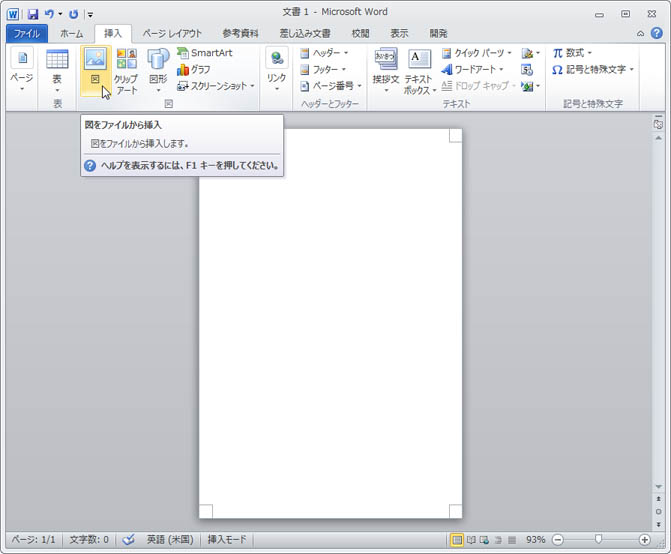
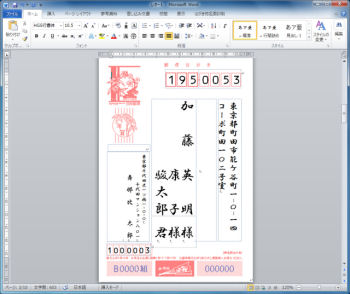
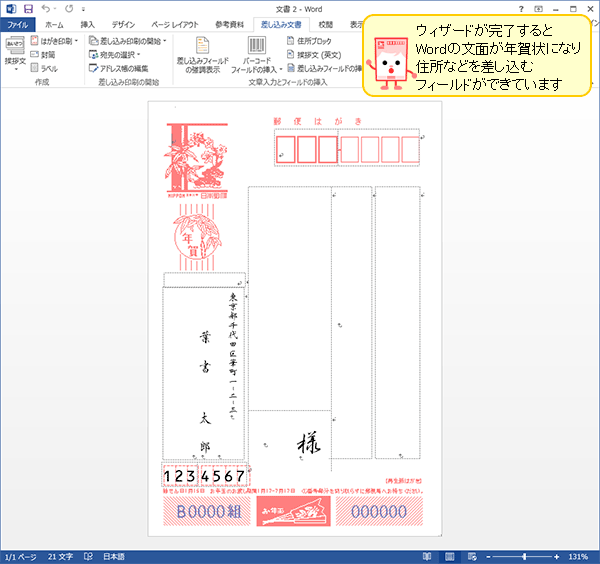
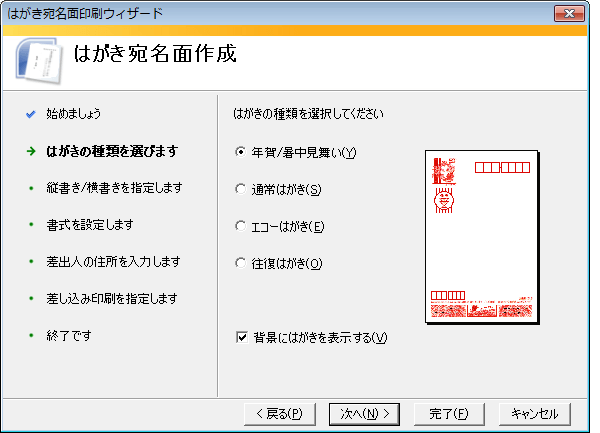
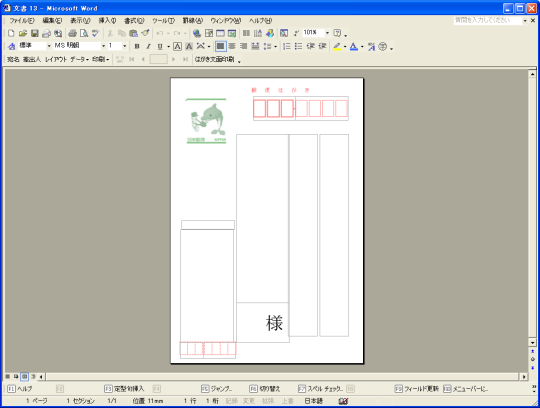
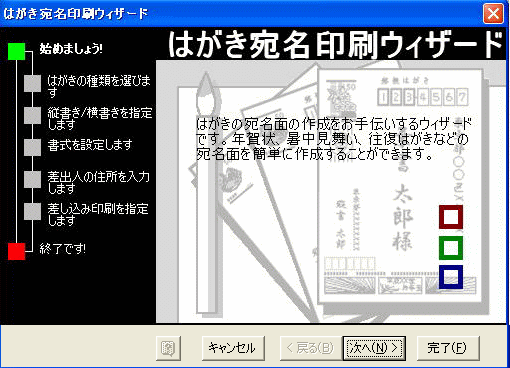
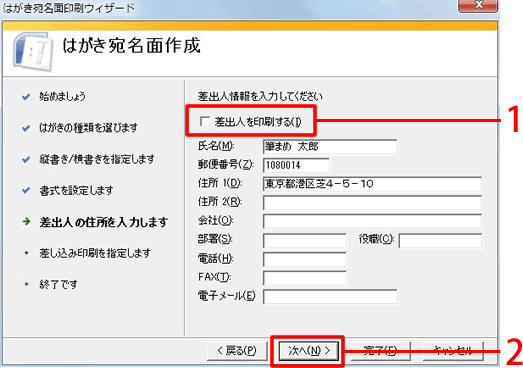
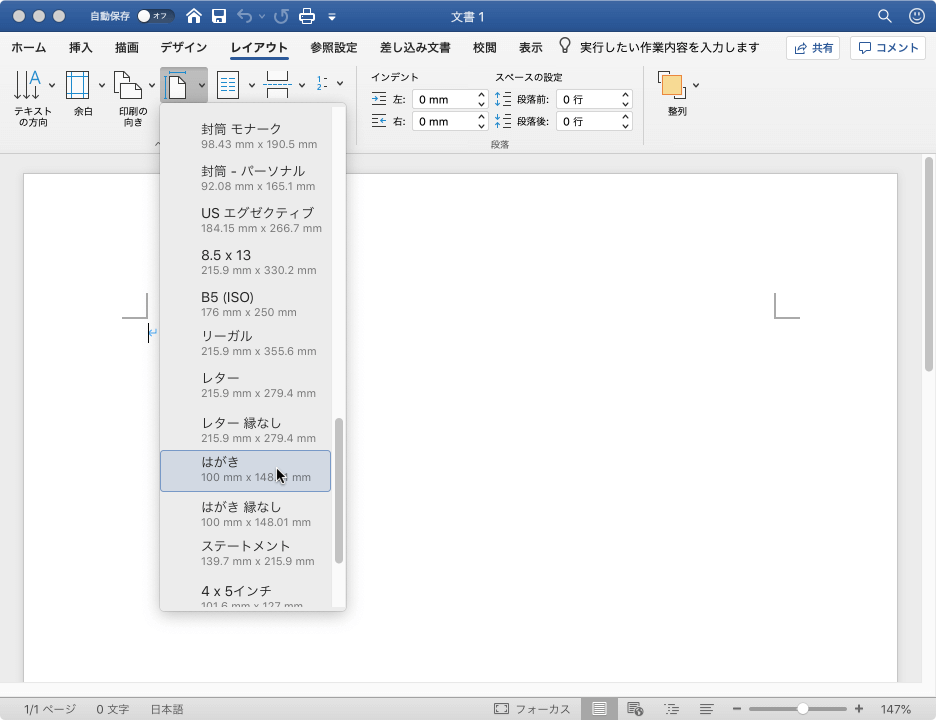
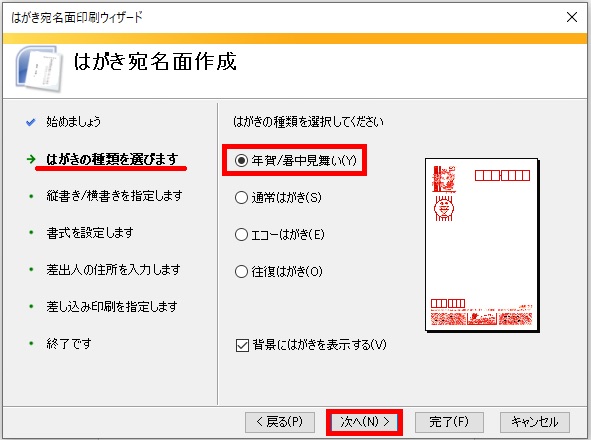
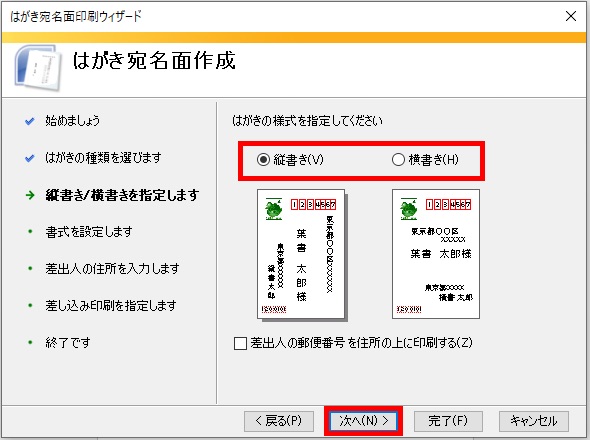
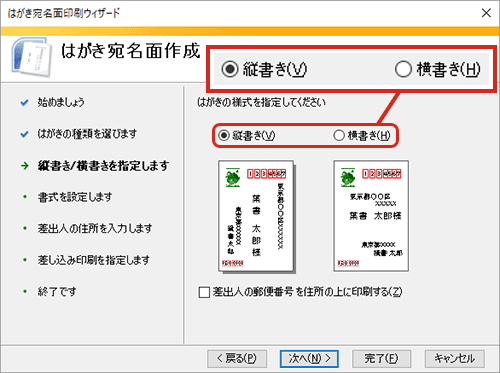
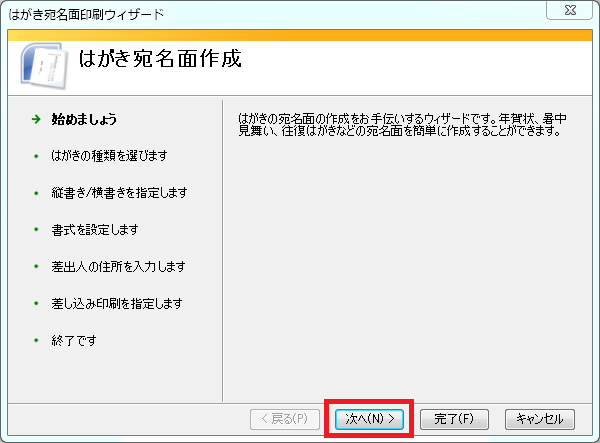
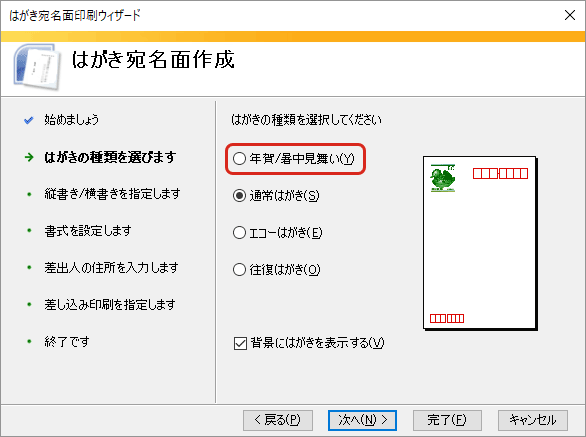
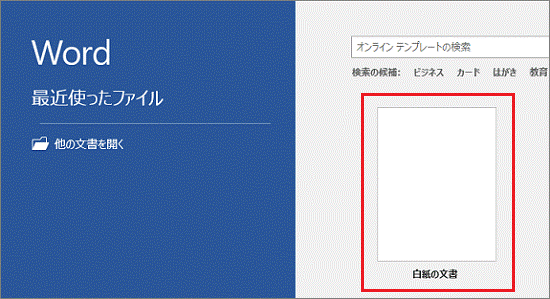
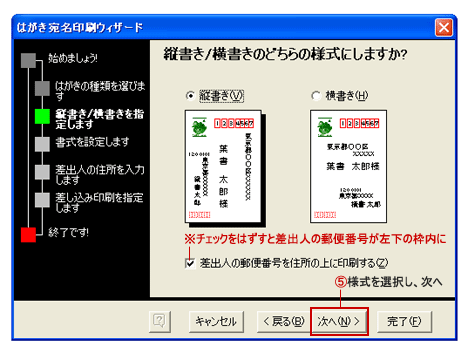
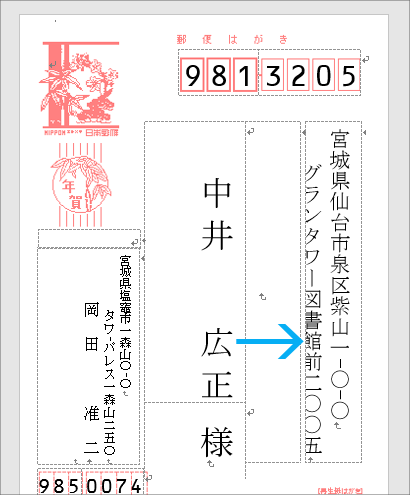
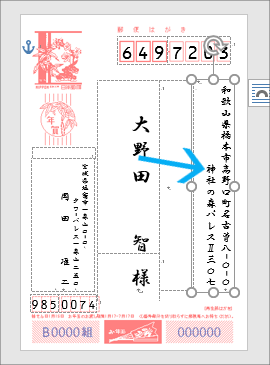
はがき宛名面作成ウィザードでExcel住所録を取り込む Wordを起動し、「 差し込み文書 」タブの「 作成 」グループ「 はがき印刷 」を押して「 宛名面の作成 」をクリック。 「 はがき宛名面作成ウィザード 」のガイダンスに従って必要事項を入力していきます。はがき宛名印刷ウィザードを完了すると、Word 03 の文書画面にはがき宛名面のデザイン結果が表示されます。 既に住所録ファイルにデータが入力されている場合は、ここでデータが表示されます。
Incoming Term: ワード はがき 宛名 テンプレート,


0 件のコメント:
コメントを投稿